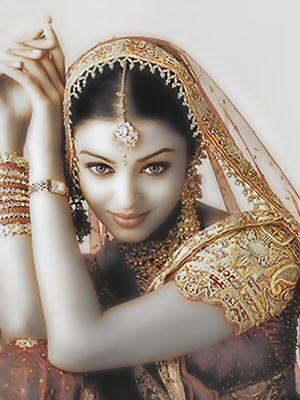
Инструменты Adobe Photoshop при умелом использовании позволяют придать фотографии гламурный эффект. Смотрите и повторяйте!
Этот гламурный эффект подойдет для любой фотографии, но лучше всего он будет смотреться в окружении ярких украшений.
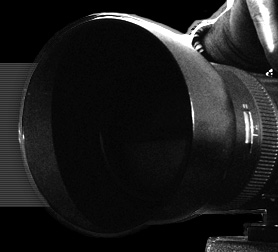
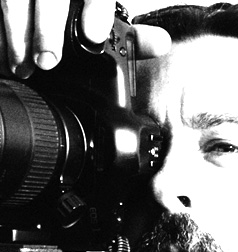
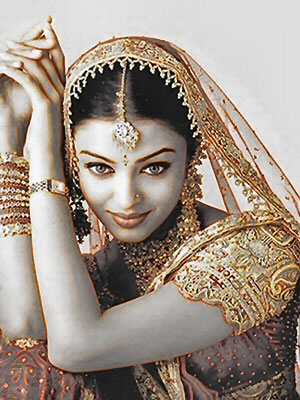
Выберите фотографию:
Для добавления гламурного эффекта нам для начала нужно дублировать слой Нажмите Ctrl+J чтобы дублировать слой Затем нажмите Shift+Ctrl+U чтобы обесцветить изображение
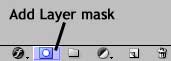
И добавьте маску слоя, для чего нажмите на соответствующем значке внизу палитры Layers(Слоев)
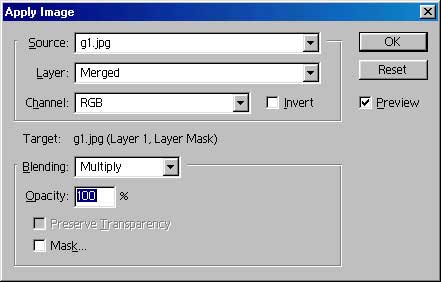
Затем обратитесь к меню Image - Apply Image(Изображение - Внешний канал) сделайте как показано на картинке:
На активной маске слоя обратитесь к Filter - Stylize - Find edges (Фильтр - Стилизация - Выделение краев) Этот фильтр обведет края на изображении. После чего картинка примет такой вид:
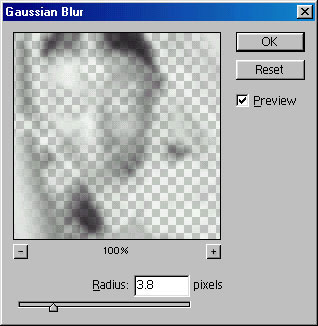
Теперь нажмите на слой с маской и добавьте Gaussian Blur filter (Filter - Blur - Gaussian Blur/Фильтр Размытие - Размытие по Гауссу)
Нажмите ОК. Теперь ваша фотография приняла гламурный вид.